


これから留学するけど、効率的に勉強できるようなオススメのアプリやウェブサービスってないの?
今回はこれから留学を始める方や、カレッジや大学での勉強を大変だと感じている方におすすめの記事です。
留学生の皆さんならわかるかと思いますが、母国語でない言語を使って現地の学生に混ざって勉強するのは海外留学は本当に大変なことですよね。
私自身、常にたくさんの課題に追われ、グループワークで上手くいかず、しんどくなってしまうことも多々ありました。
そんな中でも、折れずにモチベーションを保って勉強に取り組み、奨学金付きで編入できるだけのそれなりのGPAを維持し、大学内上位5%内の成績をとれたのは、ウェブサービスを利用してなるべく効率よく勉強したからだと思います。
この記事では、そんな私の5年間の留学生活において役立ったウェブサービスを7個ご紹介します。
ぜひ、これからの留学生活をより快適かつ充実したものにするために活用してみてください。
勉強で使える留学生におすすめのアプリ・ウェブサービス10選
文章校正・翻訳・作成
Chat GPT / Perplexity
Chat GPT、そしてPerplexityは文章の作成、翻訳、校正もできる万能ウェブサービスです。
アイデアをだしてAIと対話しながらブレインストーミングに使ったり、エッセイの構成を考えたりと基本的に文章を扱うことについては何でもできますし、精度もかなり高いです。
一般的な検索サイトと違うのは、
- 対話的で、コンテキストを理解し主観的な情報も表現できる。
- 例などの追加情報や補足を提供する。
例えば、先住民問題についての課題があった場合、以下のようにアイデアを出してもらうことができます。
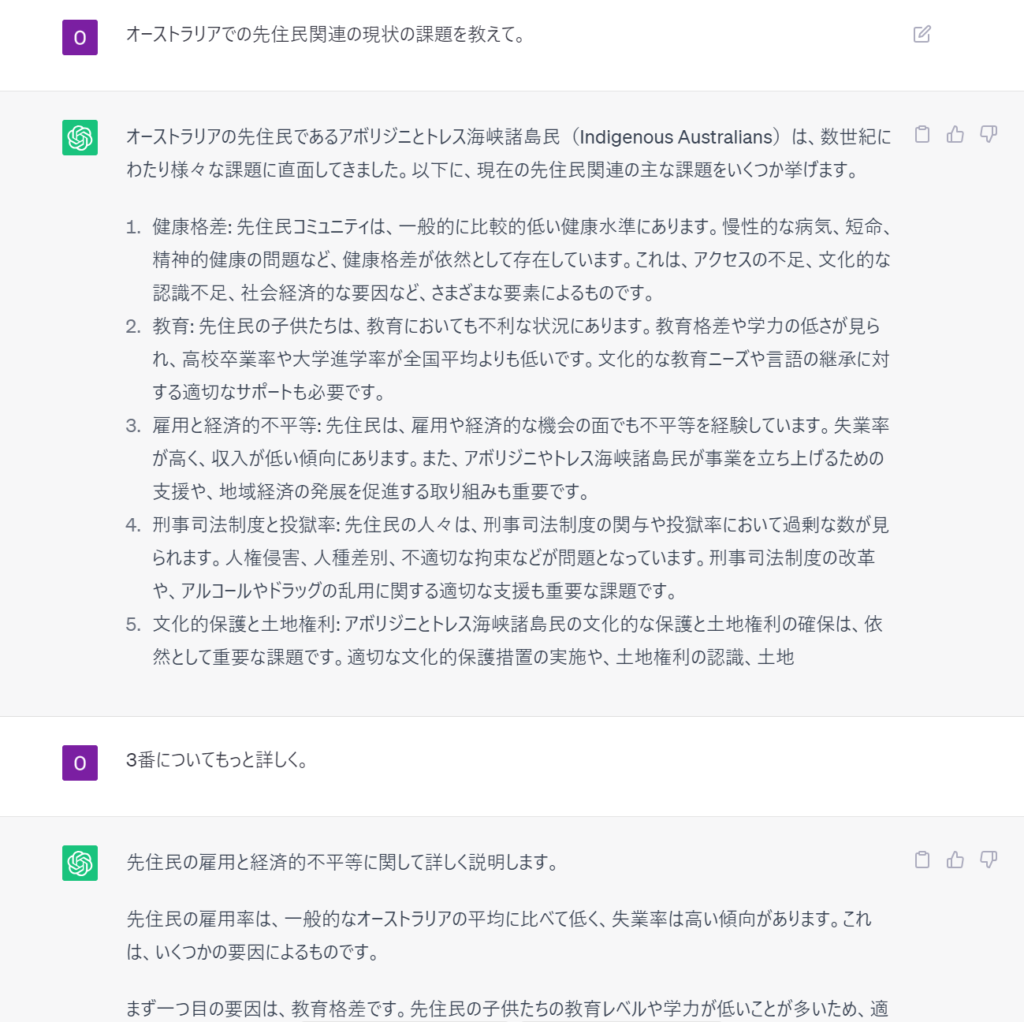
ここで得た情報をベースに参考文献などを探すことで、これまで何時間もかけて必要な情報・文献を探しまわっていた時間をこれまで以上にスピーディーにできるようになります。
ただ、Chat GPTはその賢さゆえ、完全に課題を丸投げしてもどうにかなってしまい、留学で得うる経験を無に帰す可能性もあり、留学生にとっては諸刃の剣でもあります。
また、使用に当たって以下の点は注意してください。
- ファクトチェックをすること
Chat GPTは引用元を表示しないうえに、まれに全く存在しないような事を言ったり、時系列がおかしいことを言うので、しっかりとファクトチェックすることは必須です。
また、引用元を表示してくれるPerplexityに関しても、素人が書いたブログなどを参考文献として引っ張ってきている場合もあるので確認が必要です。
- 出力した文章をそのままコピペしない
以前教授と話す機会があり、AIを使って提出した場合分かったりするものですか?と聞いたところ、見るからに普段の英語レベルと乖離した文章を書いている場合はそう判断すると言っていました。
また、最近ではAIによってつくられた文章かを判定するようなサービスもあるので、あくまで情報収集や校正を手伝ってもらうためのサービスとしてとどめておくことが吉だと思います。

リリースされたのが2022年11月のため、まだ対応ができていない学校の方が多いとは思いますが、これから何かしらの対策がとられていくと思います。
Grammarly
Grammarlyは実際に通っていた教授も使うことを推奨していたスペルチェックなどの文章校正を手伝ってくれるウェブサービスです。
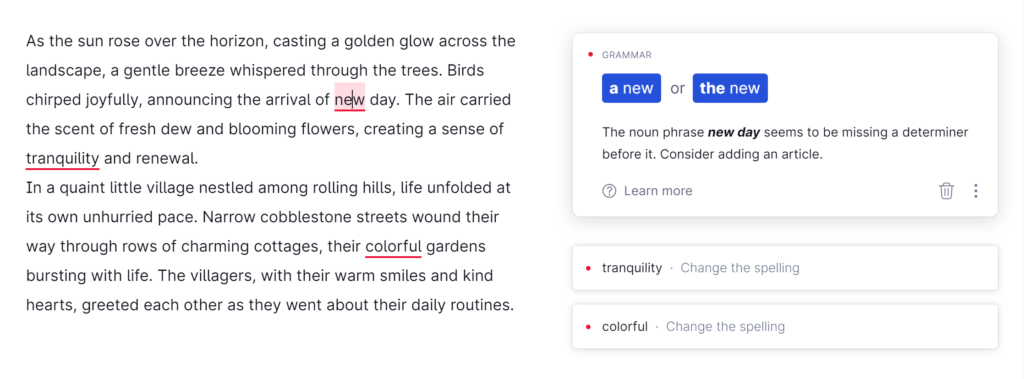
無料版では上記のようにスペルチェックなどの文字の正確性と表現の明瞭性をチェックしてくれます。
スペルチェックくらい大丈夫かと思う方もいらっしゃるかとは思いますが、課題の評価項目にもスペルの正確性や正しい表現に関する評価はまず入っているため、スペルミスもしっかり減点対象になります。
現在完了なのに出来てなかった、aじゃなくてanだったなどのミスをちゃんと拾ってくれるので、エッセイやレポート課題に非常に役立ちます。
DeepL翻訳
DeepL翻訳は、文字通り翻訳サイトです。
Google翻訳や、Bing翻訳など比べて翻訳の精度が高く、翻訳された文特有のぎこちない文になりにくいのが特徴です。

また、無料版だと回数に限界がありますが、ワードファイルの文書を丸ごと翻訳することもできますし、セキュリティーもしっかりしているのも継続して利用した理由です。
それでも、誤訳が無いとも言い切れず、よーく見てみるとこんな事言ってないよ!ってことがあるので、目を通す必要は有りです。
Google Docs, Sheets, Slides
Google Docs, Sheets, SlidesはGoogleが提供しているウェブサービスで簡単に言えば、ワード、エクセル、パワーポイントのGoogle版です。
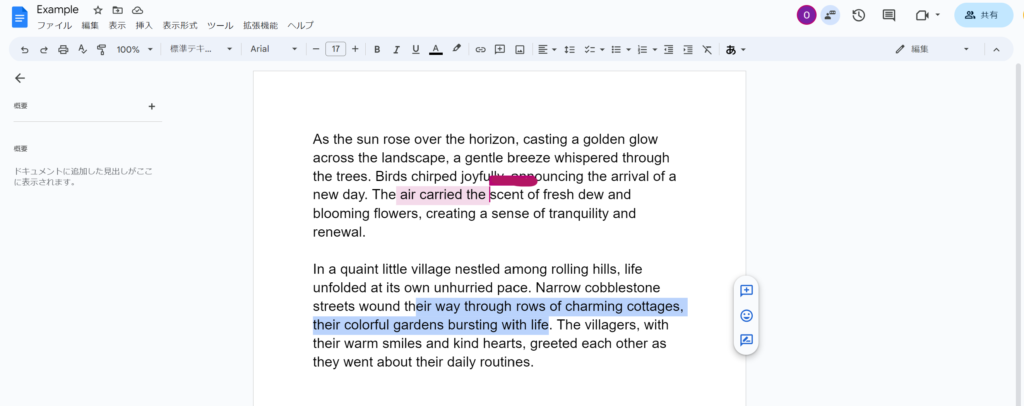
一番の魅力は簡単にファイルを共有して複数人同時に作業できることです。
留学するにあたってグループワークはまず避けられない道で、全体の評価の35点を占める課題がグループワークだったりなんてこともあります。
そんなグループワークですが、基本的に似た年齢層が集まる日本の大学と違い、仕事しながらや、子育てしながらなど、色々な背景を持っているカナダの大学では、たとえ配点が高いとはいえ、団結が難しくトラブルがよく起こります。
私自身、何度ギリギリになってできないと言われた課題をやったことか分かりません。
そういった中で、これらのサービスでは、誰が何をしているのかが常に共有されているので課題の進捗状況が一目でわかり、手遅れになる前に状況に応じてタスクの割合を変えたり、期限の延長を申請したりすることができます。
ちなみに、このファイルの共有と同時編集に関してはマイクロソフトオフィスでも使えますが、使うのにお金が掛かるマイクロソフトオフィスと比べて、無料で作成できるGoogleアカウントさえあれば使えるこちらのサービスの方がグループワークでの使いやすさで言えば上だと思います。
また、完成したファイルはワードといったマイクロソフトオフィスで使用されるファイルとしてダウンロードすることもできるので、提出ファイルの条件がワードのみの場合でも問題なく使用できます。
デザイン・画像
Canva
Canvaはビジネス学科、特にクリエイティブな課題の多いマーケティング専攻の方におすすめのデザインができるウェブサービスです。
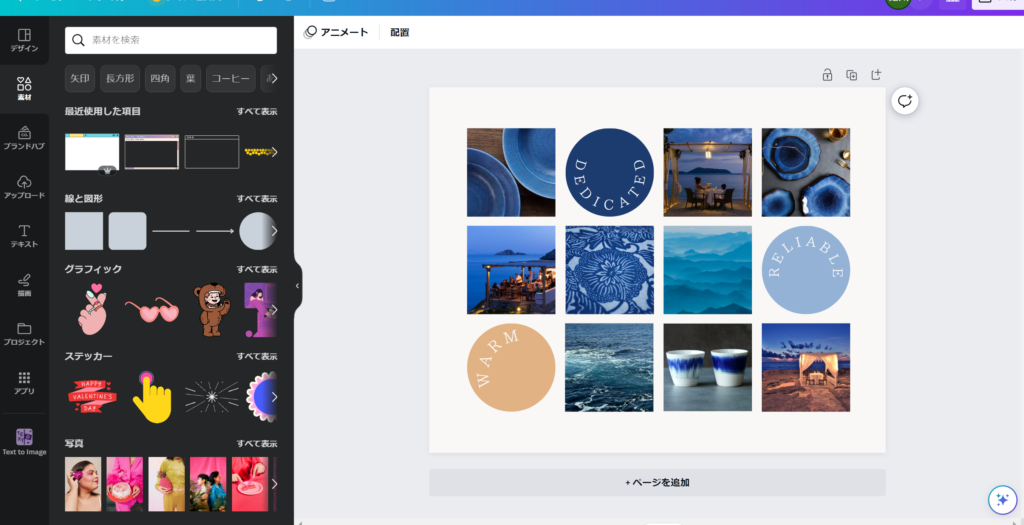
マーケティング専攻のようなビジネス学科だと、実際に広告を運用すると仮定してウェブ広告やチラシのモックアップ(ビジュアルの完成イメージ)を制作することを必要とされることが多々あります。
Canvaは、無料の範囲内でもたくさんの量のテンプレートや素材があるので、手間をかけずに簡単なチラシやウェブ広告のデザインを作ることができますし、Photoshopと違ってネットさえあればどこでもアクセス・編集できるのも魅力です。
僕は、最初は無料版を使っていましたが、ブログのサムネや、今やっている広告作成のアルバイトのために有料版のCanva Proを購入して使い始めました。実際に、プロジェクトで作ったのが以下のような広告です。

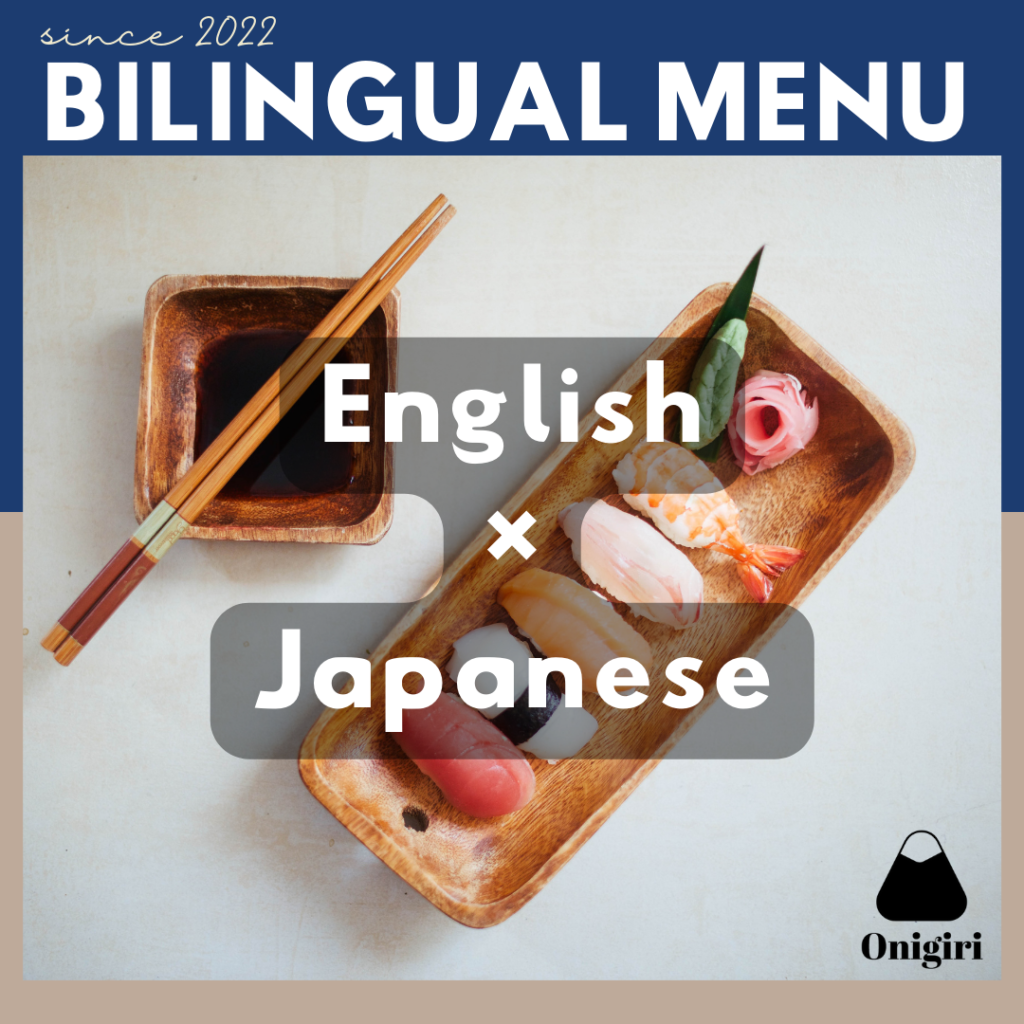
有料版でも年間12000円とべらぼうに高いわけでもないので、プロジェクトが多いビジネス学科の学生にはオススメです。
無料トライアルがあるので、気になる方は一度試してみてください!
Canvaのオンラインプレゼンテーションテンプレートなら、注目を集める本格的なプレゼン資料が簡単に完成!
Unsplash
Unsplashは、高画質な画像を登録なしで無料でダウンロードできるサイトです。
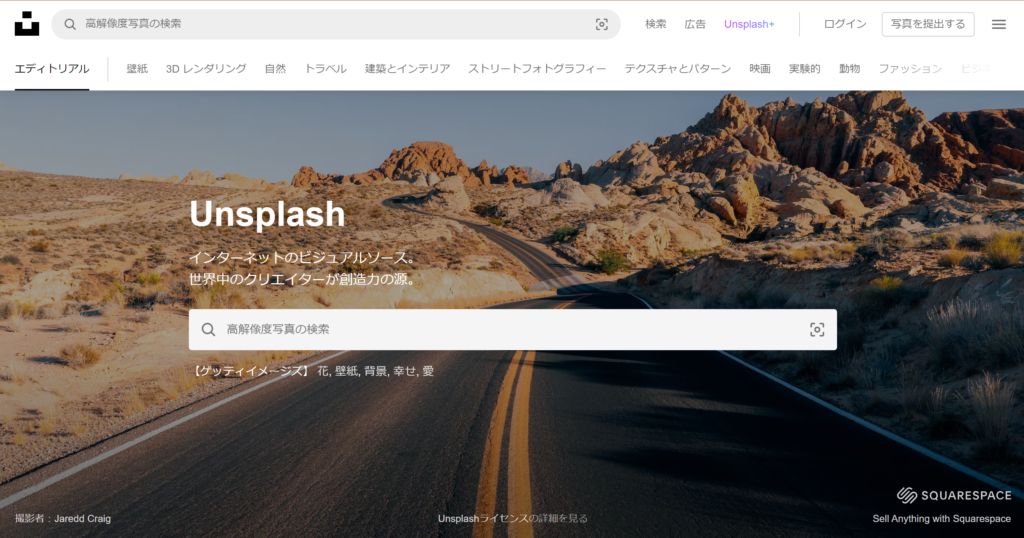
ベクターやイラスト画像はないのですが、様々なシチュエーションにあった画像があり、プレゼンテーションの資料作成などに適しています。
また、学校の課題ではまず指摘されることはないとは思いますが、クレジット表記においてもあくまで推奨であり必須でないのもありがたいです。
ファイル変換
IlovePDF
最後に紹介したいのが、PDFファイルを他のファイルに簡単にできるウェブサービスIlovePDFです。
ワードファイルをPDFファイルに直したりするさいにクリック一つでパっと変換できてしまう便利なサービスです。
PDFファイルに変換するだけでなく、PDFファイルだったものをワードやエクセル、パワーポイントなどにもできます。
使いたいアプリに簡単アクセス!ブックマークの付け方
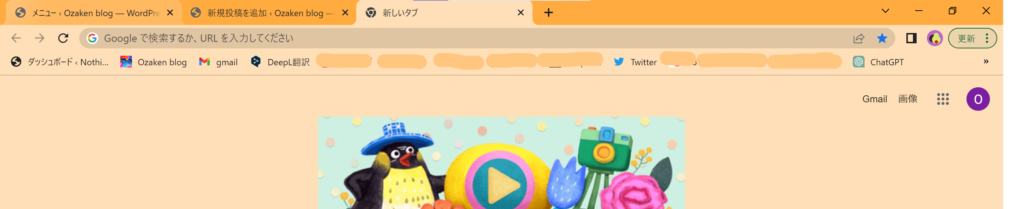
では、最後にこれらのアプリを簡単にアクセスできるように、上記のようなブックマークの付け方を書いていきたいと思います。
- ブラウザを開き、ブックマークしたいウェブページにアクセスします。
- ブラウザの右上にあるメニューバーまたはツールバーから「ブックマーク」または「お気に入り」といった項目を見つけます。※検索欄の右端にある星をマークをクリックしても登録を開始できます。
- 「ブックマーク」または「お気に入り」をクリックすると、ブックマークメニューが表示されます。
- ブックマークメニューには、既存のブックマークフォルダやブックマークバーに追加するオプションが表示されます。
- ここで、”このタブをブックマークに追加”を押すと、現在のウェブページのタイトルやアイコンなど、関連情報が自動的に表示されます。
- ブックマークの名前とフォルダを設定したら、保存または追加ボタンをクリックします。
- ブックマークが正常に追加された場合、検索欄下に登録したサイトが表示されます。上図のように表示されていたら準備完了です。
まとめ&雑談
今日は、勉強で使える留学生オススメアプリの紹介でした。是非使ってみてください。
ここ最近、料理をするんですけど、レシピ通りに作っても味が薄くて困っていたんですが、本日理由が分かりました。計量スプーンのTsp(Tea spoon)をテーブルスプーン(Tbs)と勘違いして使ってたんです。どっちもTspだから分かるかぁ!って感じなんですが、料理している
皆さんもお気をつけて。
読んでいただきありがとうございました。
コメント