



SNSコンテンツをラクに作成したいなぁ
今日はそんな方におすすめの記事です。
継続的に発信することが求められるソーシャルメディアですが、毎度毎度自分でアイデアを出して編集しようと思うと中々大変ですよね。
実は、ChatGPTとCanvaを使って簡単にSNSに使えるようなコンテンツを一括作成できるのをご存知でしたか?
これを使いこなすことができたら、好きなコンテンツをこれまで以上に簡単に作成できるようになります。
今回は、そのChatGPTとCanvaを使ってSNSコンテンツを大量に一括作成する方法を紹介したいと思います。
ChatGPTとCanvaを使って自動でSNSコンテンツを一括作成する方法
用意するもの
- ChatGPT
- Canva
- Google Sheet
- デザインで使いたい画像等
以上です。
SNSコンテンツ一括作成までの作成手順
今回のChat GPTを使った自動コンテンツ作成は、主に4つの工程で行われます。
- ChatGPTにリストを生成してもらう。
- ChatGPTをGoogle Sheetにコピペして、csvファイルを作成する。
- Canvaでベースデザインを作る。
- csvファイルをCanvaで作ったベースデザインに適応し、コンテンツを一括生成する。
1.ChatGPTでリストを生成してもらう
まずは、ChatGPTにアクセスし、以下のようにリストを生成します。
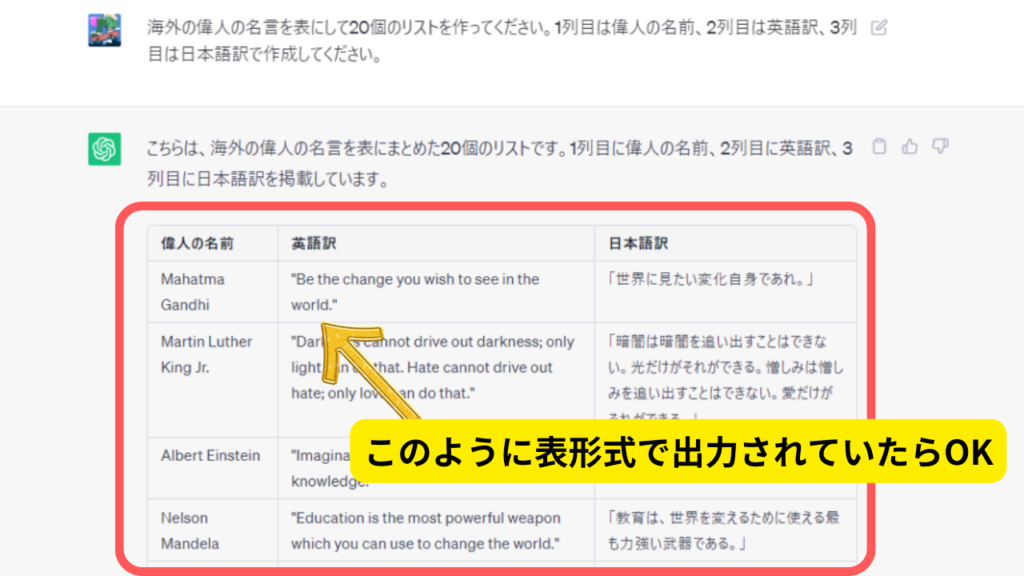
リストを作成するときには、「○○を表にして20個のリストを作ってください。1列目は〇〇、2列目は〇〇、3列目は〇〇で作成してください。」といった感じで、「表」や「列」に書くほしい内容を指定するなど詳しく注文することでより正確に表を作成することができます。
今回は、例として偉人とその明言の英語訳と日本語訳が出力された画像を作ります。
海外の偉人の名言を表にして20個のリストを作ってください。1列目は偉人の名前、2列目は英語訳、3列目は日本語訳で作成してください。

エクセルのように表形式にリストが表示されていたらOKです。
2.出来上がったリストをコピーする。
表が出来上がったらリストをコピーします。
このとき、全ての行と列がコピー対象として選択されていないと貼り付けた際に、表でなく1行に全てまとまってしまう等のエラーが起こってしまいますのでご注意ください。
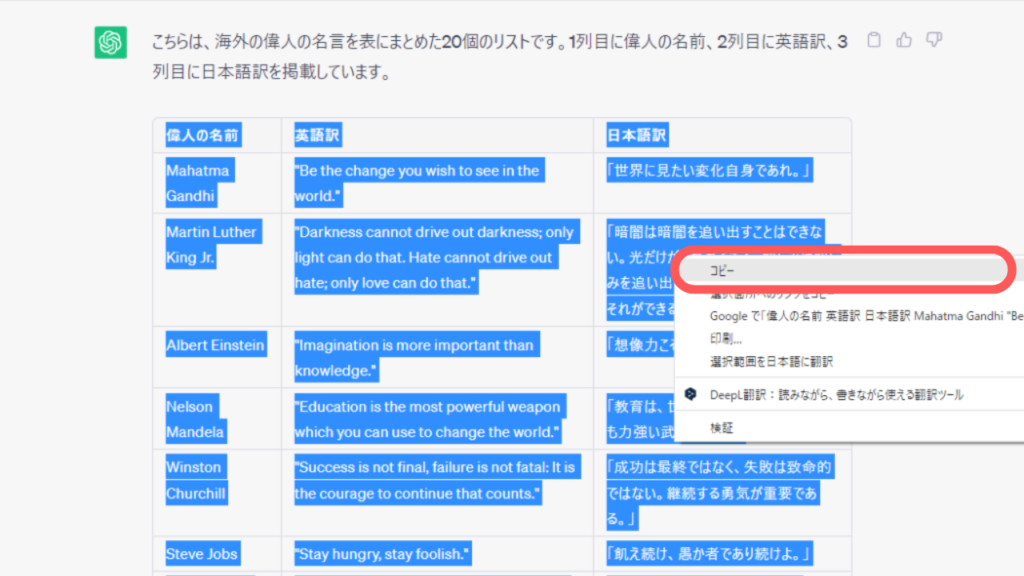
3.コピーした表をGoogle Sheetに貼り付ける
次に、Google Sheetに移動しファイルを新規作成したのち、コピーしたリストをGoogle Sheetに貼り付けます。
エラーや修正したい場所があったらここで修正します。
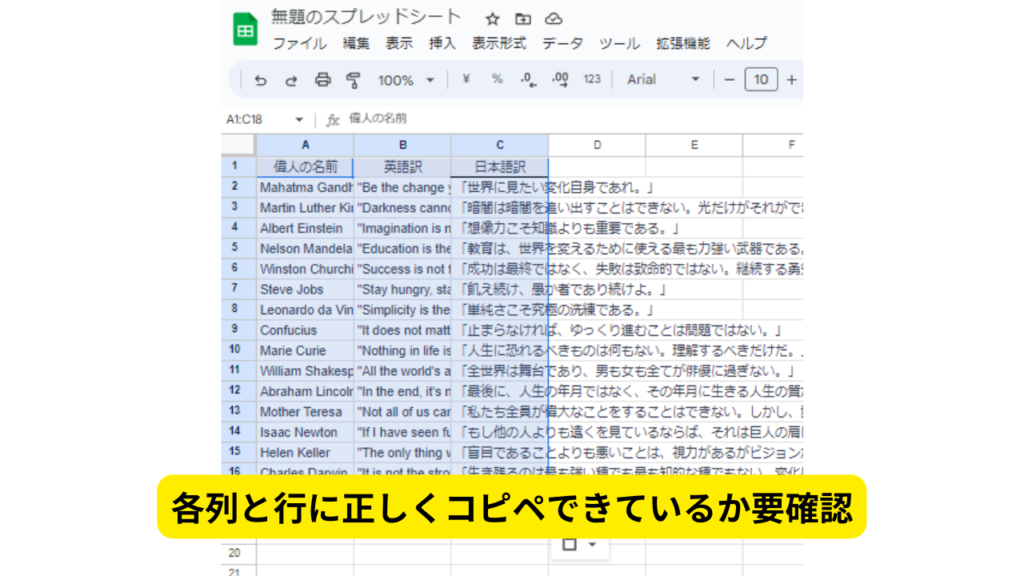
ファイルが正しくペーストされているのが確認できたら、以下画像のように左上のファイルを開き、ダウンロードを選択、そして、カンマ区切り形式(.csv)と書かれた場所をクリックし、csvファイルをダウンロードします。
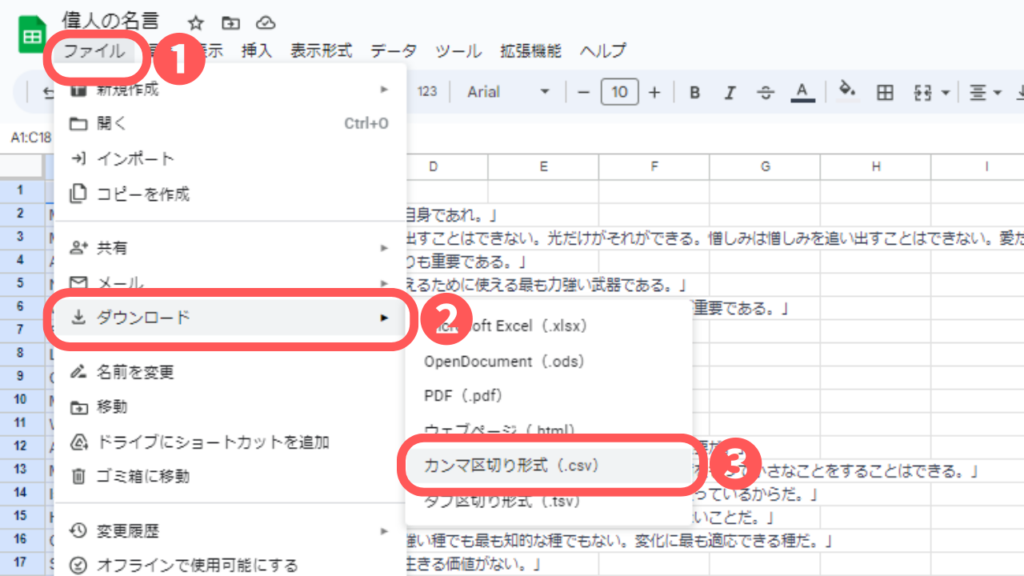
これで、元となるデータ作成は終了です。
4.Canvaでベースになるデータを作る
次に、Canvaを使って一括作成される画像のデザインを作成していきます。
デザインの素材は左から選択できるので、各々の用途にそって自由にデザインしましょう。
無料でも十分なデザインを作ることは可能ですが、凝ったデザインを作りたい方は、Canva Proを利用してみるのもありです。
▽▽▽Canva Proを30日間無料トライアルで使ってみる▽▽▽
この際気を付けることは、後々リストをCanvaでつくったベースデザインに読み込んだ場合、リストに書かれた文字数によって幅が変わる可能性があることです。
あとから調整することは可能なのでそこまで気にする必要はないのも事実ですが、後々編集しやすいように余白を開けておくなど対処をしておくとラクです。
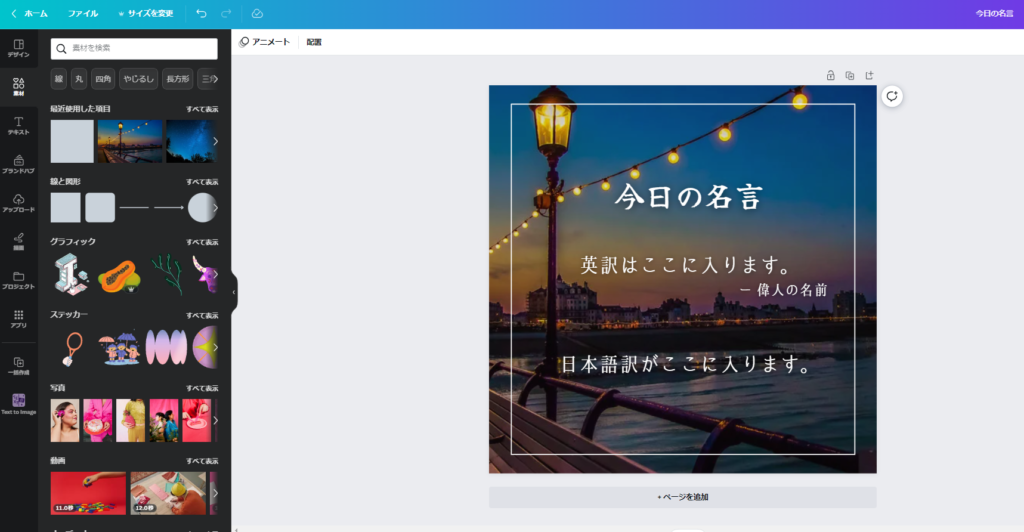
5.csvファイルをCanvaにアップロードする
ベースデザインが出来上がったら、以下画像のように左下のアプリタブを選択します。
ここではアプリを使ってデザインを好きなようにカスタマイズできるのですが、今回は一括作成を使うため、検索バーに一括作成と打ち込み以下のアイコンをクリックします。

一括作成を選択すると、以下のような画面になるので、先ほど作ったリストを取り込むために、CSVをアップロードを選択します。
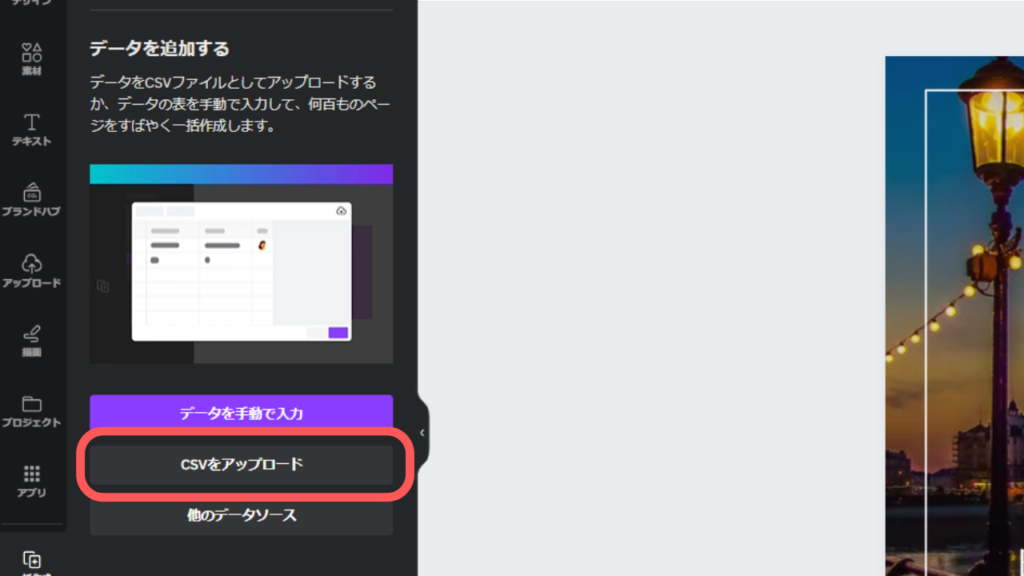
その後、STEP3で出来上がったリストを選択肢、OKをクリックします。
正しく、ファイルがアップロードされた場合、以下のような画面になります。同じようにされていたら次のステップに進みます。
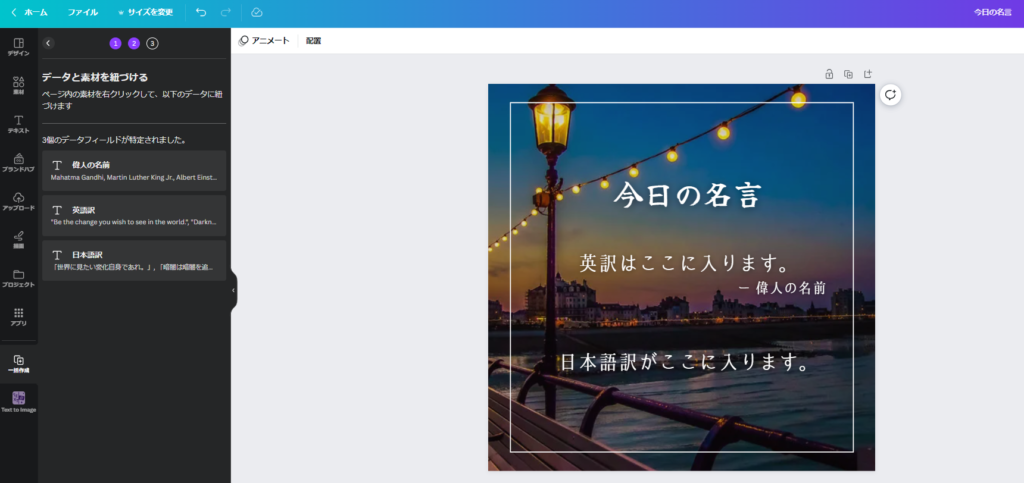
6.ベースデザインの各項目をリストの対象項目にリンクする
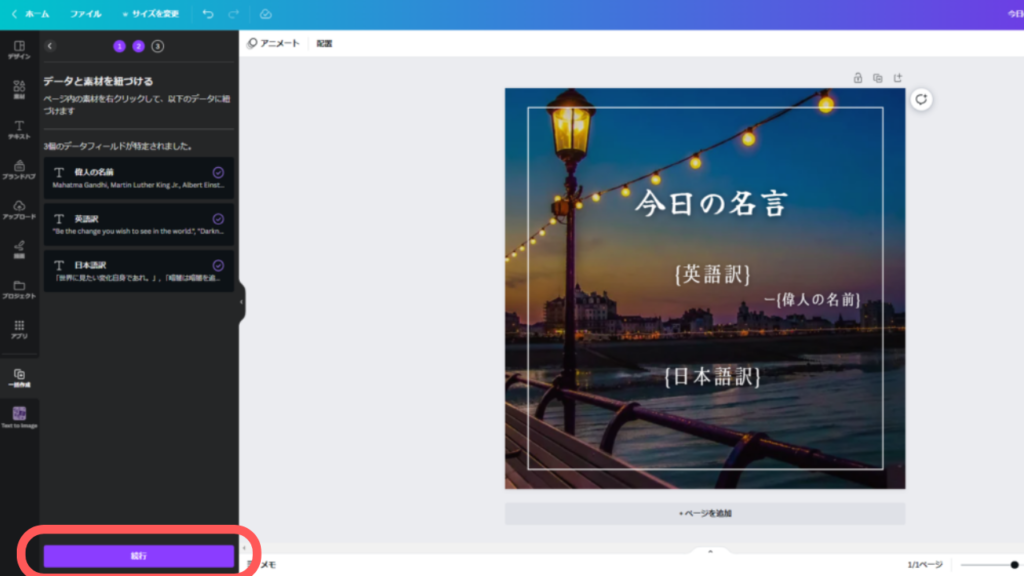
次に、ベースデザインの各項目をリストの対象項目にリンクします。ベースデザインのcsvファイルの項目で上書きしたいテキストを右クリックし、データの接続を選択、そして印字したいcsvファイルの項目をクリックします。
僕の作った例で説明すると、“英訳はここに入ります”のテキストには名言リストの英語訳を代入したいわけですので、T英語訳を選択します。
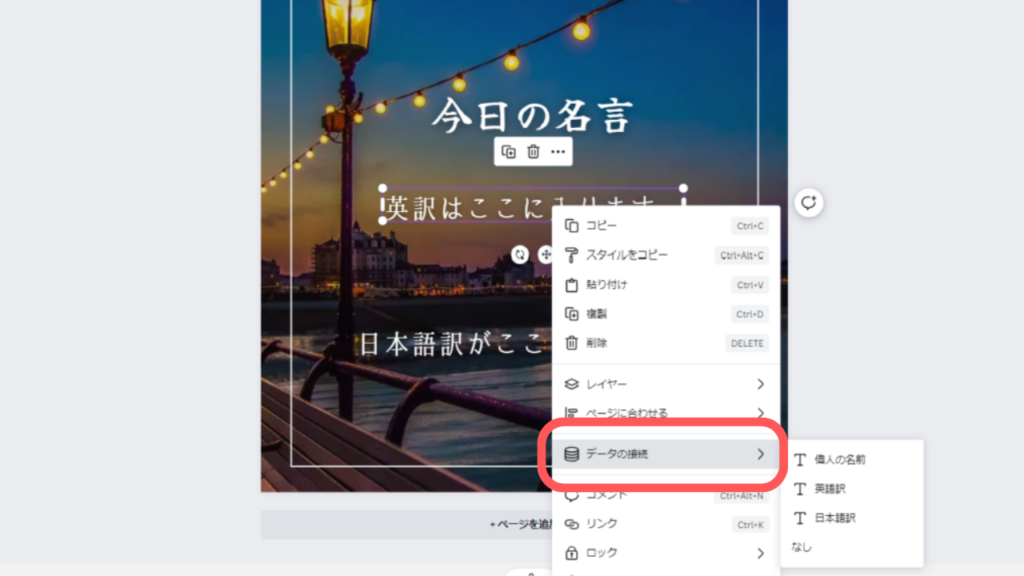
これらを他の項目にも適用します。最終的にcsvファイルを代入したい全ての項目が{○○}といった感じになっていたら準備完了です。
左下のボタン、続行を押して次に進みます。
7.代入されたデータの最終調整をしたら完成
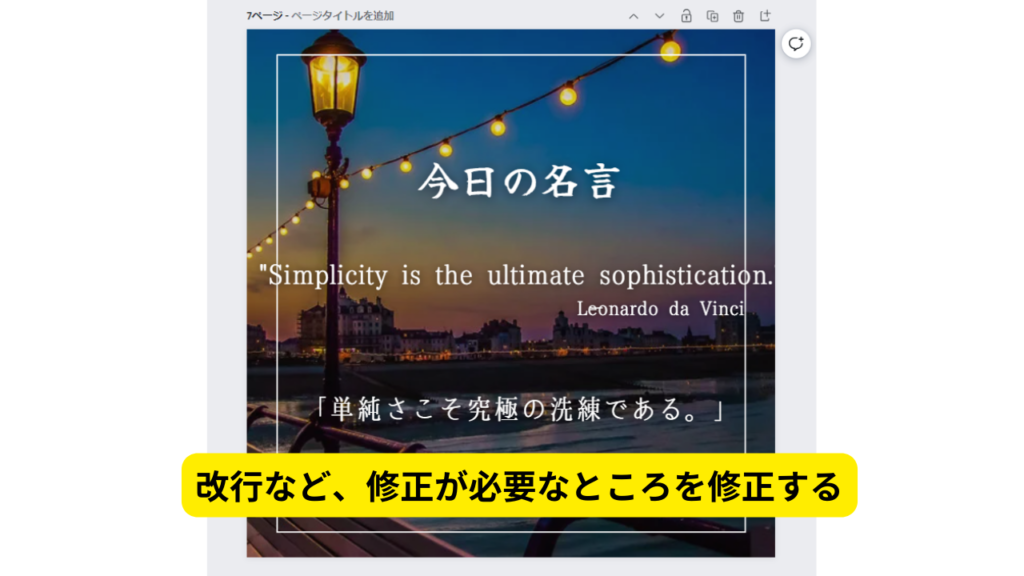
続行を押すと、csvファイルに入っていたリストのデータがベースのデザインに代入されます。
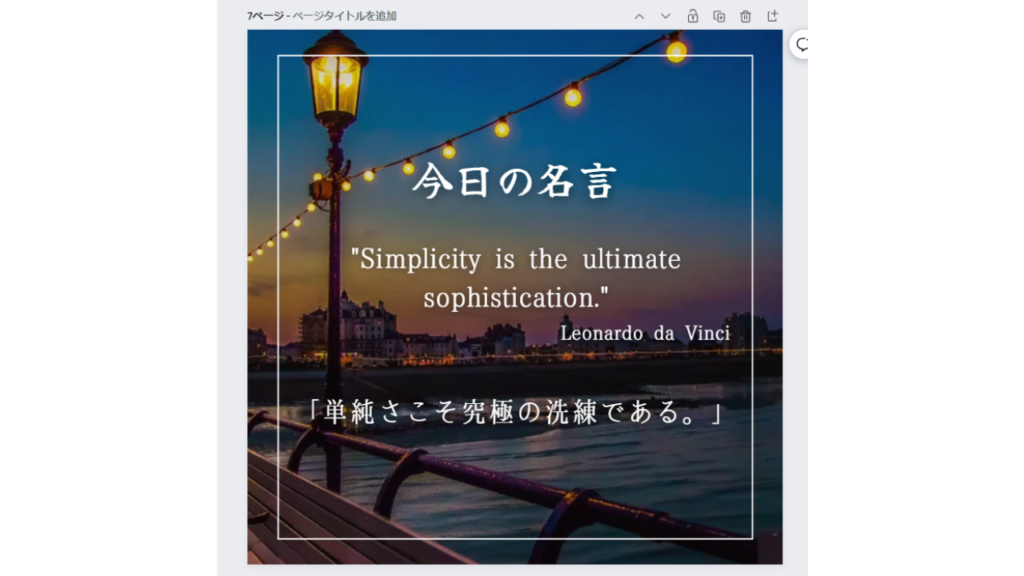
あとは、以下のように出力された各データの修正が必要な場所を確認・修正し、調整ができたら完成です。
お疲れさまでした。
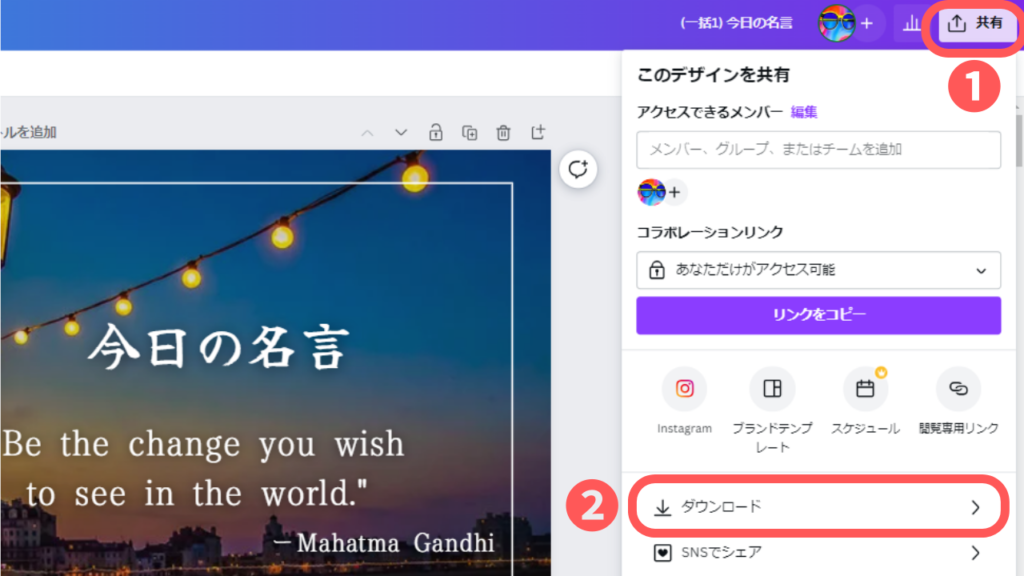
ダウンロードは至って簡単で、右上の共有ボタンをクリックし、下部にあるダウンロードをクリックすることでできます。
その後、ファイルの種類と印刷ページ数などの選択肢、ダウンロードボタンを押したら一括作成されたデータがダウンロードされます。
まとめ&雑談
今日はChatGPTとCanvaを使ったコンテンツ一括作成の方法についての記事でした。
汎用性も高く、プロジェクトのモックアップや、目的別に業務書類を作ったりと様々なことに使えそうですね。
Canva無料版は使用できる素材が限られているので、より凝ったデザインを作りたかたはCanva proを使ってみることをオススメします。無料トライアルも利用できるので、興味のある方は利用してみてください!
▽▽▽Canva Proを30日間無料トライアルで使ってみる▽▽▽
読んで頂きありがとうございました。

コメント